
おしゃれフォトブック・フォトアルバム作成 > ガイド > Canvaでつくる賢いハイブリッド編集
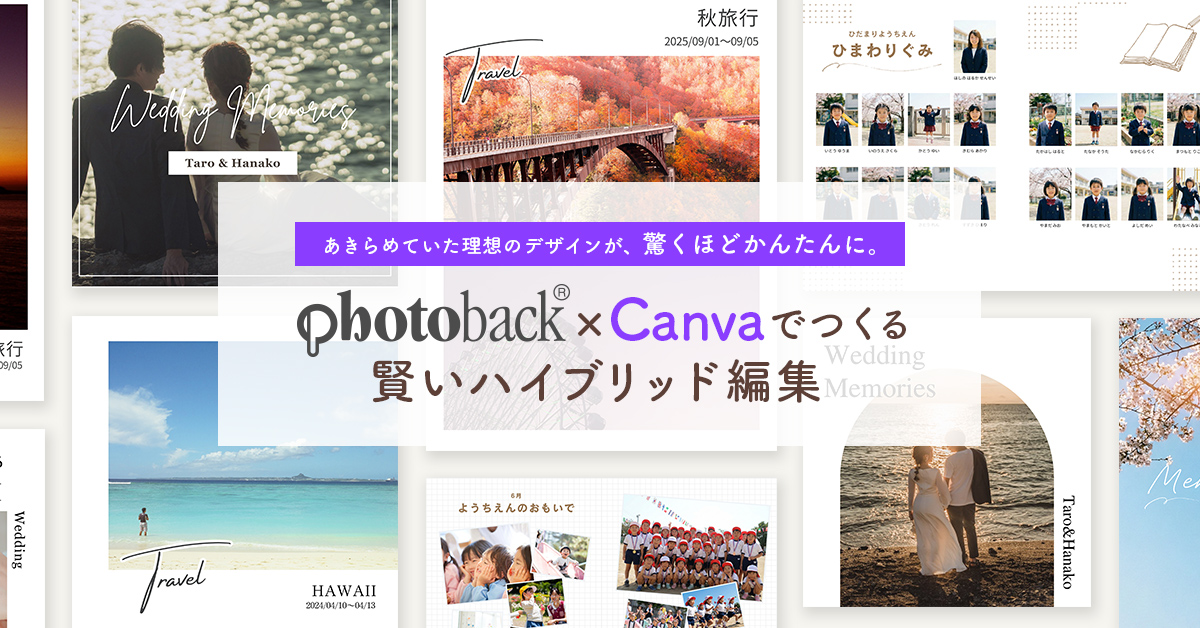
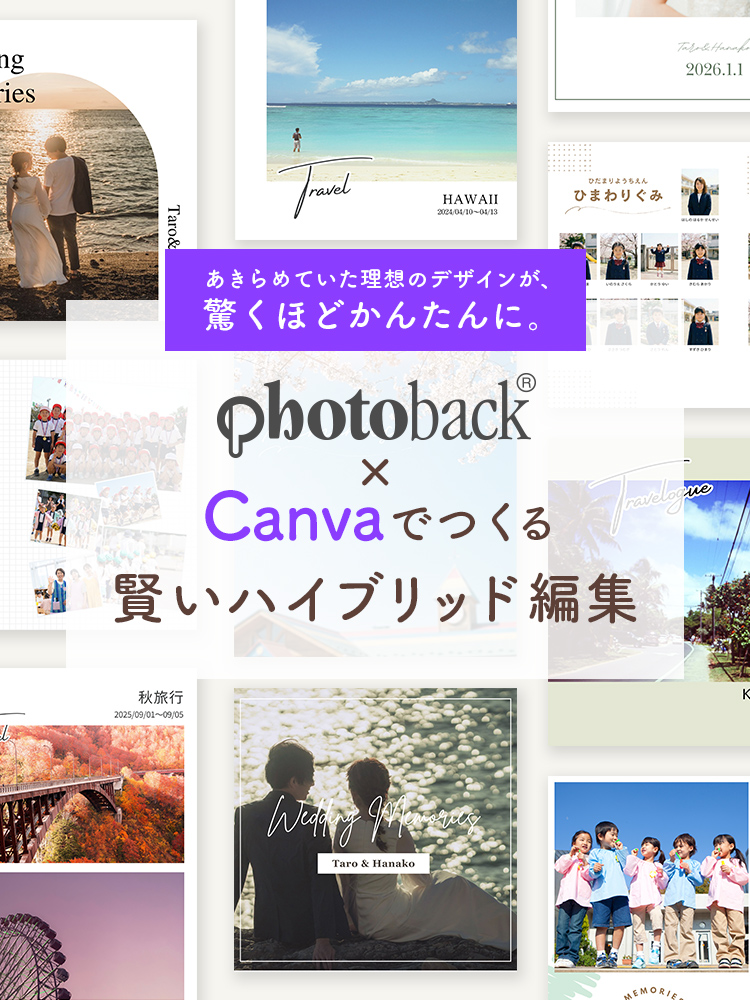
「センスに自信がない」
「時間がない」
そんなあなたのための、
新しいつくり方。
こんな悩み、ありませんか?
プロがつくったような「特別な一冊」感を出したい!
写真は選んだけど、表紙のデザインが決まらなくて進まない…
卒アル係になったけど、デザインなんてできない…
すべて、
ハイブリッド編集で解決!

一生の宝物にふさわしい「顔」を
FOLIOの重厚感を引き立てる
8つの表紙デザイン
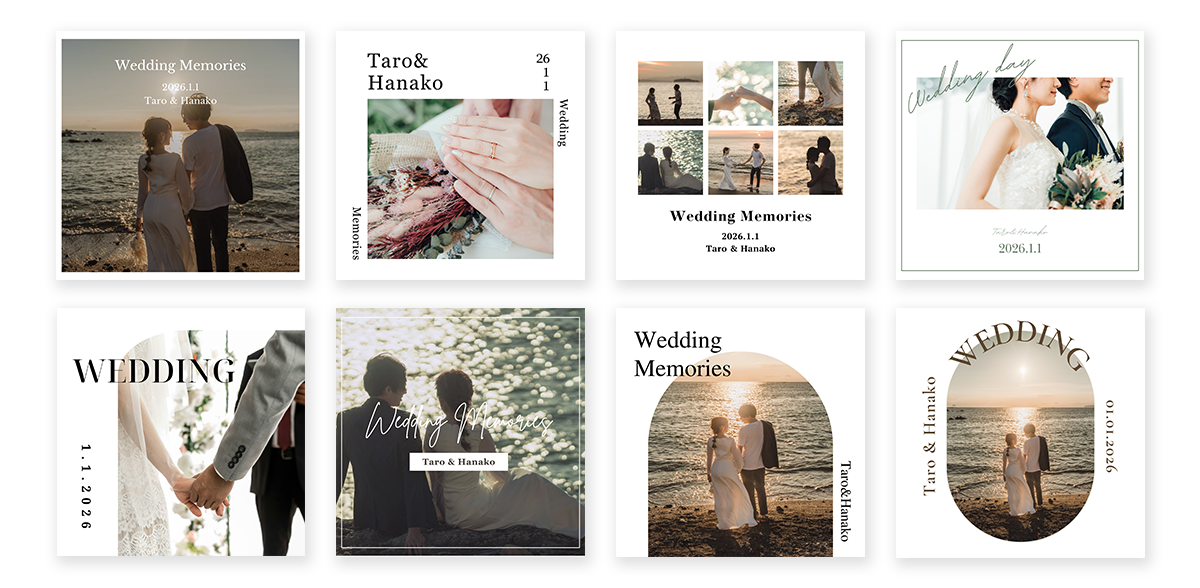
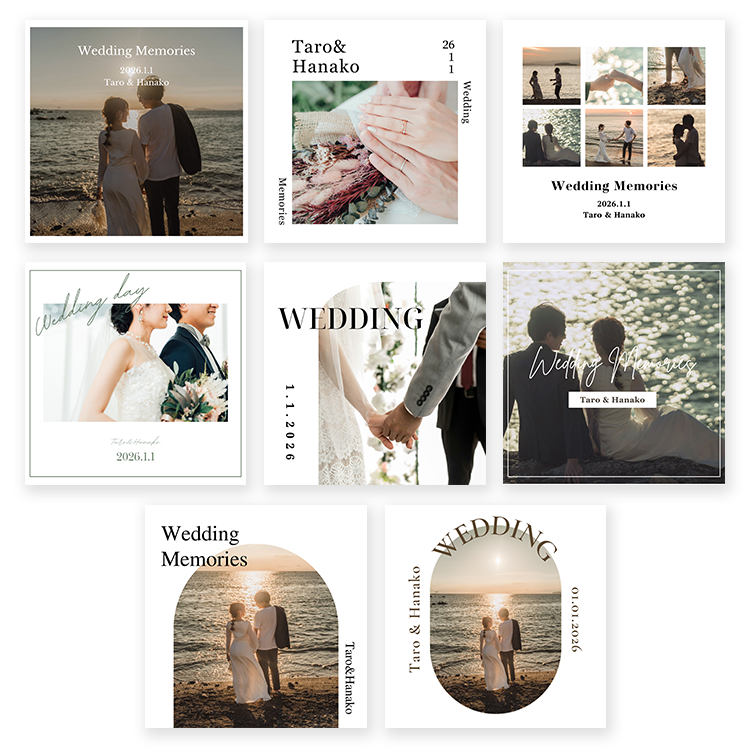
※Canva上の1つのファイル内に
全8種のデザインが収録されています。
※お好きな写真と文字にカスタマイズが可能です。
🎨テンプレートが開かない時はCanvaアプリで開くか、
Safariなどのブラウザに切り替えてお試しください。

旅の空気感を一目で伝える表紙。
ROUGHやLIFEにぴったりの
マガジン風デザイン。
-
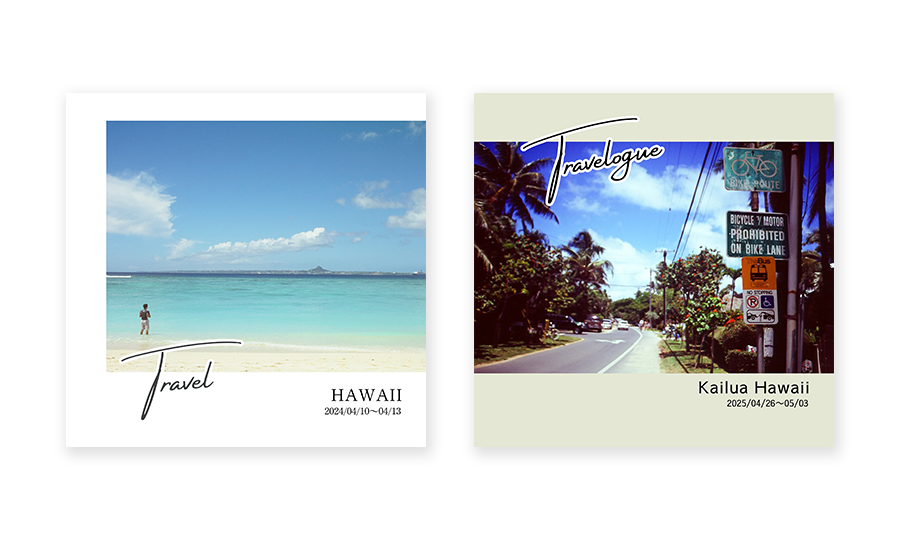
🎨テンプレートが開かない時はCanvaアプリで開くか、
Safariなどのブラウザに切り替えてお試しください。 -
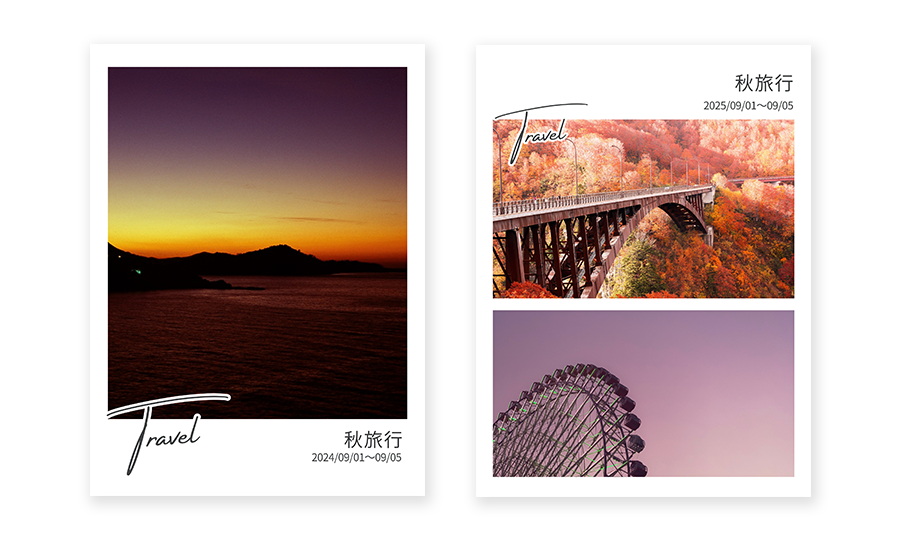
🎨テンプレートが開かない時はCanvaアプリで開くか、
Safariなどのブラウザに切り替えてお試しください。

ふたりの歩みを、毎年1冊ずつカタチに。
1年、2年とつみ重なっていく思い出を形にする
記念日ブックのテンプレート
-
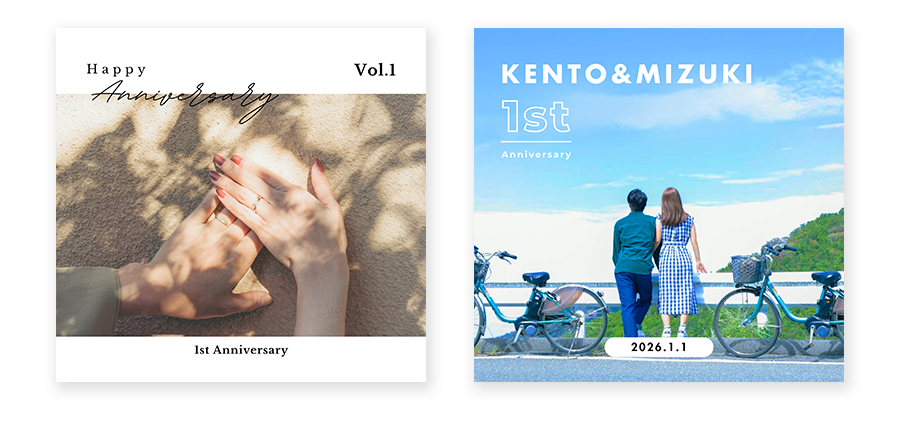
🎨テンプレートが開かない時はCanvaアプリで開くか、
Safariなどのブラウザに切り替えてお試しください。

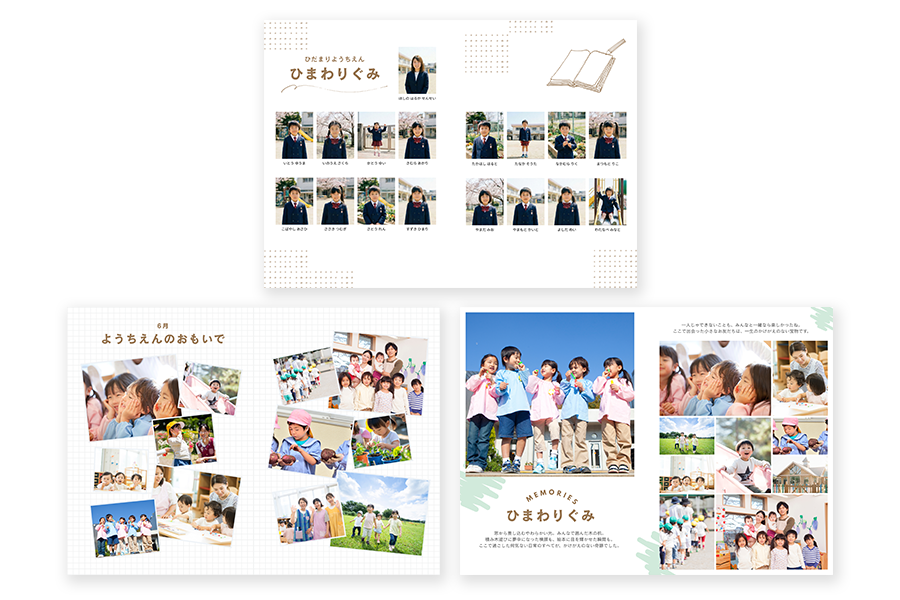
卒アル係さんの強い味方。
中面まで統一された
「セット」テンプレート。
-
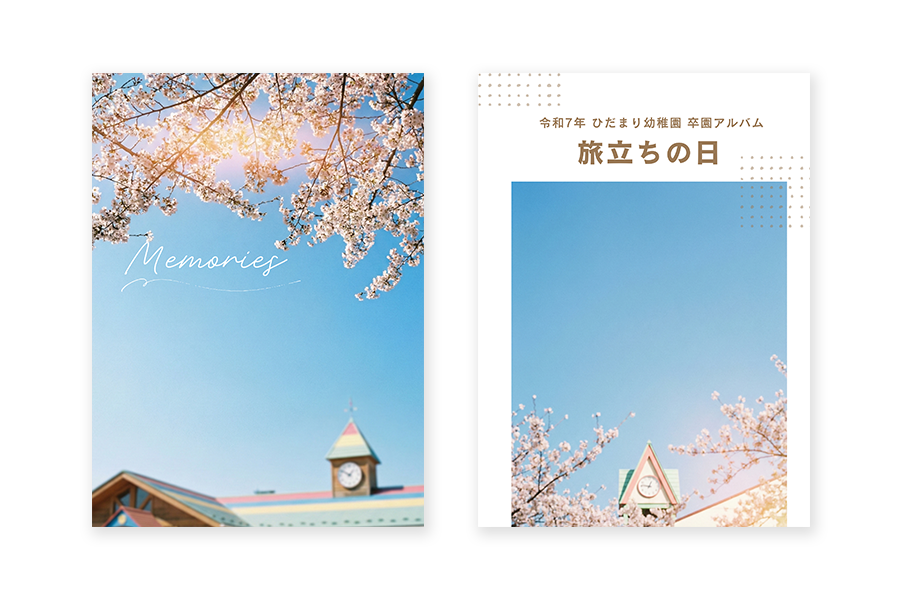
🎨テンプレートが開かない時はCanvaアプリで開くか、
Safariなどのブラウザに切り替えてお試しください。 -
🎨テンプレートが開かない時はCanvaアプリで開くか、
Safariなどのブラウザに切り替えてお試しください。
Canvaテンプレートの
使い方はかんたん!
-
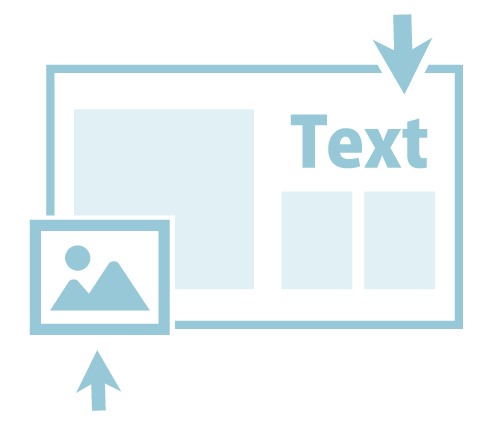
Canvaでデータを作成
専用テンプレートにアクセスし、写真や文字を入れ替えます。
※ご利用にはCanvaの無料会員登録が必要です -
画像として保存
完成したデザインを、スマホやPCに「画像」として保存します。
-
Photobackに配置
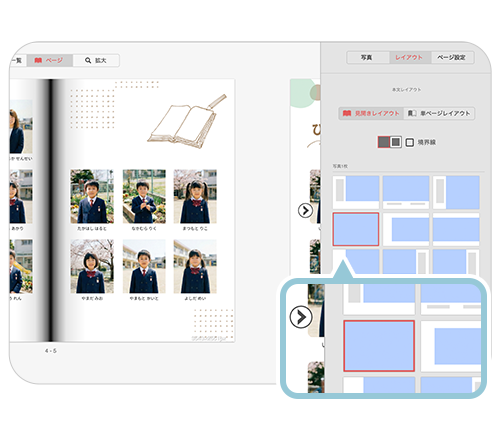
Photobackのエディタで、「全面写真(フチなし)」のテンプレートを選択し、Step 2で保存した画像を写真として貼り付ければ完成です。
⚠️必ずお読みください
テンプレートご利用におけるご注意
-
真ん中(ノド)に注意
LIFEは「くるみ製本」のため、ページの内側(ノド)は見えにくくなります。顔や文字は真ん中を避けて配置することを推奨します。 -
全面配置用です
Photobackのエディタ上では、必ず「全面写真配置用(フチなし)」のレイアウト枠(上図参照)を選択して画像を配置してください。
