
おしゃれフォトブック・フォトアルバム作成 > ガイド > 限定公開・STAGE公開機能

限定公開・STAGE公開機能
Photobackのデジタル版フォトブックには、楽しみ方にあわせて選べる2つの公開方法があります。
「親しい人とだけ楽しみたい」「もっと多くの人に見てもらいたい」目的に合わせて、公開方法を選ぶことができます。
※デジタル版フォトブックの公開設定は、注文が完了した作品が対象です。
-

-
①|限定公開
家族や友人など、親しい人だけで楽しむ方法
作品のURLを知っている人だけが見られる公開方法です。
パスワードを設定することもできるので、安心してシェアできます。こんなときにおすすめ
・家族に見せたい
・友人にそっと共有したい
・プライベートに楽しみたい
-

-
②|STAGE(みんなの作品)
WEB上に公開して、どんな人にも見てもらえる場
STAGEは、Photobackの作品を広く公開できるギャラリーのような場所です。
こんなときにおすすめ
・もっと多くの人に見てほしい
・作品として紹介したい
・活動や制作の記録として残したい・販売展開をしたい
限定公開の手順
親しい人とだけ作品を楽しみたい場合はこちら
限定公開のステップ
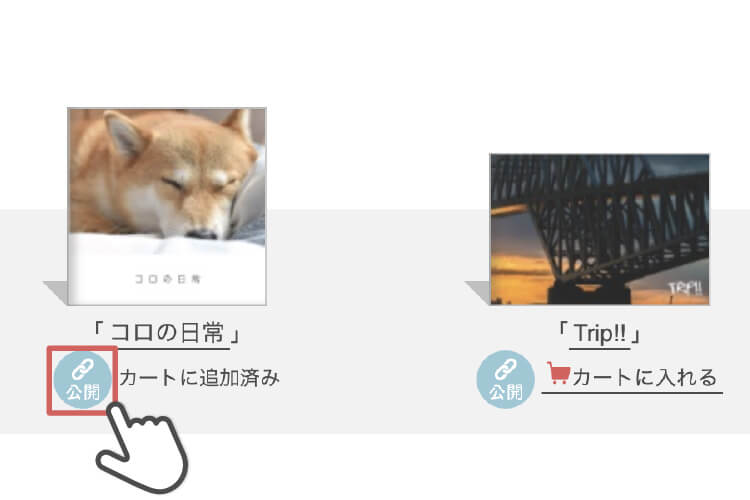
マイページにログイン
スマホやパソコンのブラウザからPhotobackにログインし、マイページを開きます。
※アプリからは設定できません
公開したい作品をえらぶ
【あなたの作品】、または作品ページから公開したい作品をえらびます。
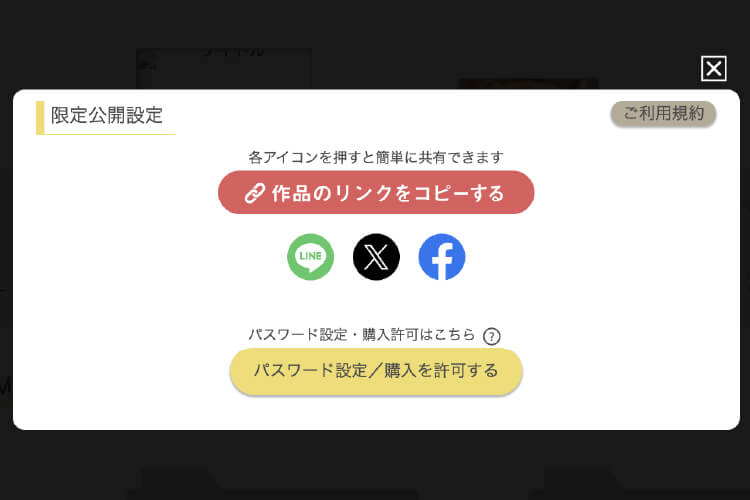
シェア用URLを取得
作品ページの「シェア」ボタンをクリックすると、作品の公開設定ができます。
パスワードを設定(任意)
必要に応じて、「パスワード/公開設定」からパスワードを設定できます。
※パスワードを設定すると、知っている人だけが作品を見られます。
URLを共有する
取得したURLを、LINE・メール・SNSなどで家族や友人に共有してみましょう!
安心して使うためのポイント
・URLを知っている人は作品を見ることができます
・パスワードを設定すると、より安心です
・URLの取り扱いには十分ご注意ください
・公開は、あとから停止・再開することもできます
招待された方(見る人)
・URLを知っている人は作品を見ることができます
・URLを開くだけで、ログインしなくても作品を見ることができます
・ログインすると、作者が許可している場合は作品を購入できます
STAGE公開の手順
作品を、もっと多くの人に届けたい場合はこちら
※STAGEは、WEB上に公開され、
どなたでも作品を見ることができる場です
STAGE公開のステップ
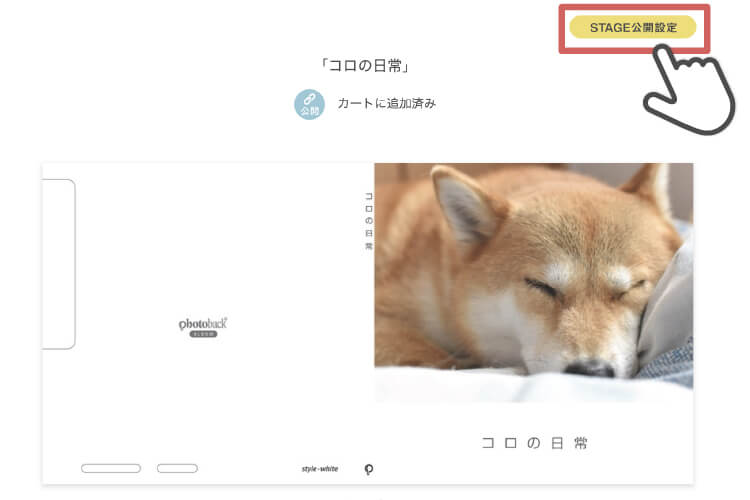
作品公開設定をひらく
スマホやパソコンのブラウザからPhotobackにログインしマイページの【あなたの作品】、または作品詳細ページから「作品公開設定」をクリックします。
※アプリからは設定できません
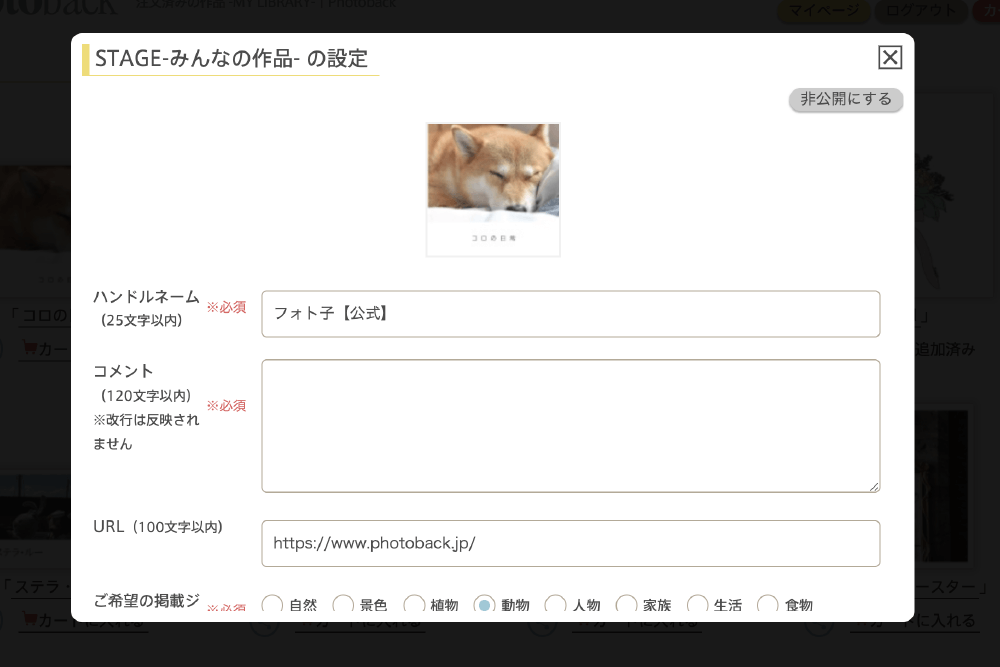
STAGE応募フォームに入力
作品公開設定画面から、みんなの作品 − STAGE − 応募フォームへ進み、必要事項を入力します。
内容を確認して応募
入力内容を確認し、 応募を完了します。
※アプリからは設定できません
審査・公開
応募後、事務局にて当社規定の審査を行います。
・審査結果は 3営業日以内 にメールでご連絡します
・承認されると、作品がみんなの作品 − STAGE − に公開されます
※応募前に、必ずSTAGE応募規約をご確認ください。
※審査基準については、公開しておりません。予めご了承ください。
STAGE応募フォームの入力項目
【ハンドルネーム】
公開ページに記載されるお名前です。
【コメント】
作品の説明や、エピソード、思い入れなど。
【URL】
個人のブログやSNSなどのURLです。個人ページに表示されます。
【ご希望の掲載ジャンル】
作品に関連するジャンルをお選びください。
【タグ】
作品に関連するキーワードをご入力ください
【展示利用を許可する】
展示利用を許可する場合は、「許可する」にチェックします。
展示利用に許諾いただいたものの中から、運営スタッフが利用候補を選ばせていただき、利用候補になったものについてはメールで通知いたします
※事前に展示利用許諾に関する規約をご確認ください。
作品の「購入を許可する」設定について
STAGEで作品を「購入できる」ようにするには
STAGE応募時、または公開後に作品の購入を許可する設定ができます。
応募時に購入を許可する場合
-
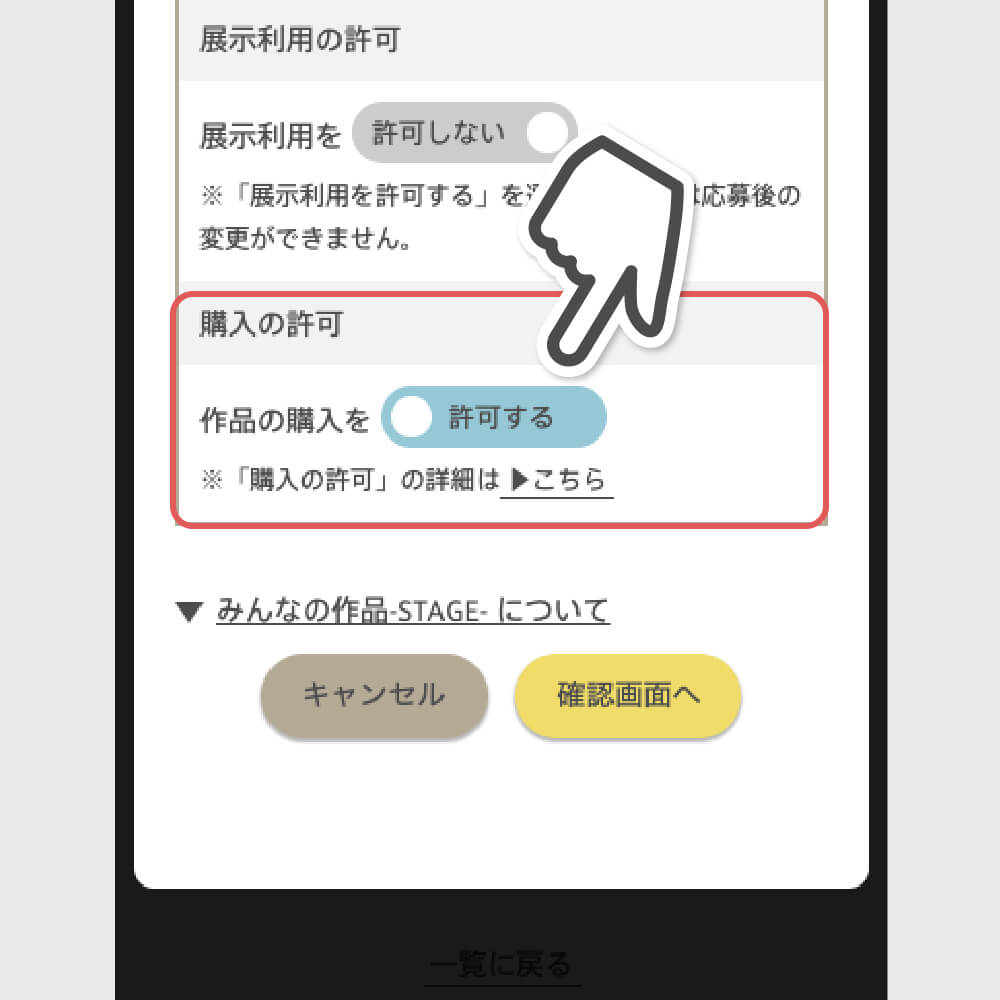
①作品詳細ページから「作品公開設定」を開く
②STAGE応募フォーム内の「購入を許可する」にチェック
③申請後、事務局にて当社規定の審査を行います -
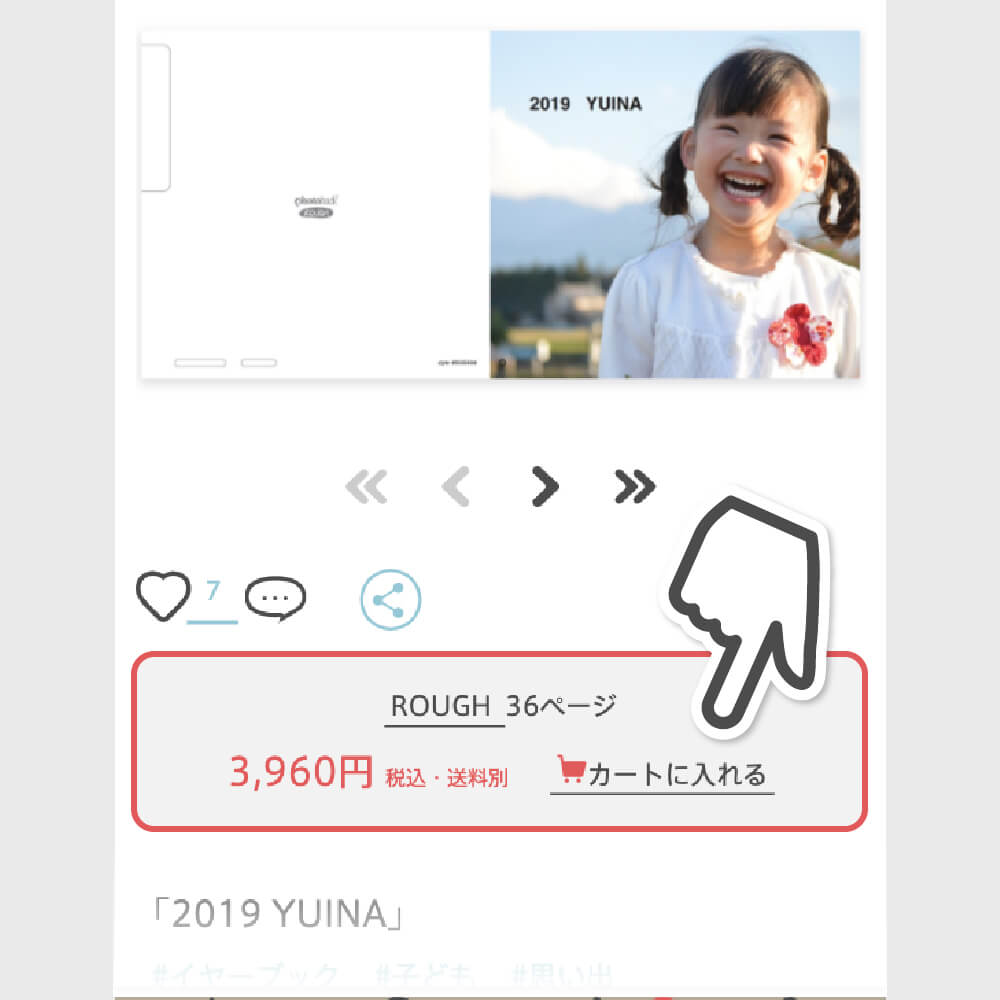
承認されると、作品詳細ページに購入ボタンが表示され、
STAGEから作品を誰でも購入できるようになります。
公開後に購入を許可する場合
すでにSTAGEに公開されている作品も、あとから購入を許可できます。
①作品詳細ページから「作品公開設定」を開く
②「購入を許可する」にチェック
③確認画面で「変更する」をクリック
※STAGE・限定公開の設定は、WEBブラウザからのみご利用いただけます(アプリでは設定できません)。
